
会议室音视频故障排查:视频通话修复方法
会议室视频通话出现故障时可尝试的检查项:无声音、无画面、视频卡顿、回声以及连接中断。
视频通话为何在会议室中失败
在某人办公桌前的笔记本电脑上运行良好的视频通话,一旦搬到会议室里就可能出问题,因为会议室会在整个链路中增加更多环节:会议室摄像头、一个或多个麦克风、条形音箱或扬声器、HDMI 切换器,或许还有 Zoom Rooms 或 Microsoft Teams Rooms 控制台,以及将这一切连接在一起的网络设备。只要其中一个环节出现故障,通话就可能随之中断,而最初的迹象往往就在会议刚开始时出现。
问题症状大致可分为五类:无声音、无画面、回声或啸叫、画面卡顿或延迟,以及连接中断。每一类都有一组可能的原因,你可以在升级处理之前按顺序逐一排查。本指南将逐个介绍各类症状、值得尝试的检查步骤,以及那些表明问题不能靠简单修复解决的迹象。
设备越多的会议室,出问题的地方自然也越多:只有一块屏幕和一个网络摄像头的小型讨论室,其部件比配备双显示器、吊顶麦克风阵列和专用会议室电脑的大型会议室要少。如果你的团队总是在排查同一间会议室的问题,那么除了检查是否存在硬件故障之外,也值得评估一下该会议室的音视频配置是否适合其规模和用途。
无声音:首先要检查的事项
当所有人都听不到任何声音,或者一方听不到另一方时,请按顺序从软件设置到硬件逐一检查音频链路:
- 检查通话软件中所选的扬声器和麦克风。Zoom、Teams 和 Google Meet 都允许你选择输入设备(麦克风)和输出设备(扬声器),而所选设备可能并不是你预期的会议室设备,例如在接入笔记本电脑之后。请分别查看这两项设置。如果输出被设置为笔记本电脑的内置扬声器,会议室里的人就无法通过条形音箱听到远程参会者的声音。如果输入被设置为笔记本电脑的内置麦克风而不是会议室麦克风,远程参会者可能听不清会议室里的声音,甚至完全听不到。
- 确认麦克风在硬件层面没有被静音。许多吊顶式和桌面式麦克风都有实体静音按钮或状态指示灯,与通话软件中的静音功能相互独立。除了屏幕上的控件之外,也要检查设备本身。
- 检查会议室功放或条形音箱上的音量,而不仅仅是笔记本电脑的音量。有些会议室在音视频机架或条形音箱上设有音量控制,与通话中的音量滑块相互独立。如果该音量被调低,调整通话音量也无济于事。
- 重新插拔传输会议室音频的 HDMI 或 USB 线缆。当音频通过 HDMI 或 USB 传输时,连接松动可能会导致声音中断,有时画面看起来却依然正常。
如果会议室里的人能听到远程参会者的声音,而远程参会者听不到会议室的声音(或者反过来),出问题的那一侧就能告诉你该从哪里入手:输入问题指向麦克风的选择、静音状态和麦克风线缆;输出问题则指向扬声器的选择、音量和扬声器线缆。出于同样的原因,Zoom 自己的 Zoom Rooms 指南也建议分别测试扬声器和麦克风。
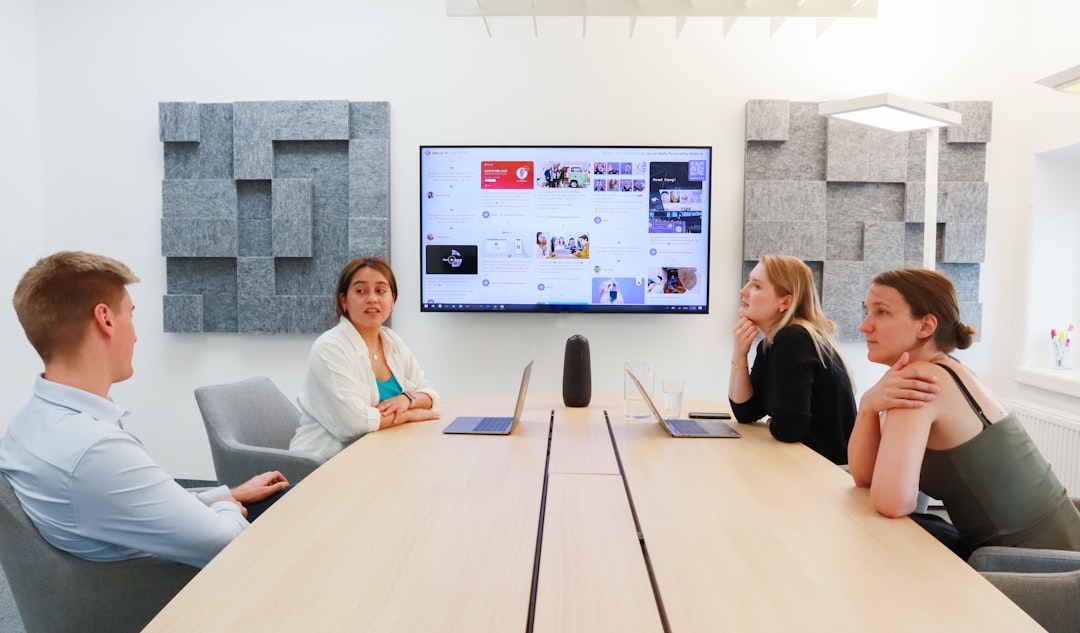
一间配有壁挂式显示屏和吸音板的会议室。图片来源:Walls.io / Unsplash。
没有视频、视频卡住或延迟
视频问题可分为两类经常被混淆的情况:一种是摄像头根本没有传送画面,另一种是画面断断续续、卡住,或者落后于声音。它们的排查方法各不相同。
没有画面:检查信号源、线缆和摄像头。如果会议室显示屏一片空白或显示"无信号",请检查显示屏是否设置为正确的 HDMI 输入,尤其是在有多个信号源的会议室里(会议室电脑、笔记本电脑输入和无线投屏接收器共用一块屏幕)。如果摄像头传出的是黑色画面,请检查您使用的型号是否带有隐私挡片或镜头盖以及它是否已关闭,同时检查是否已有其他应用程序正在使用摄像头。Zoom 针对视频崩溃或卡住的故障排除指南列出了以下做法:关闭其他使用摄像头的程序、重启电脑、重新安装应用的最新版本、从制造商的支持页面更新摄像头驱动程序,以及检查可能阻止应用使用摄像头的操作系统隐私设置。
视频卡住或延迟:检查网络和设备。Zoom 将视频崩溃或卡住的原因归为设备设置、相互竞争的应用程序和质量问题几类,因此需要检查多个方面:
- 网络:会议室电脑或编解码器使用的是 Wi-Fi 而不是有线连接吗?通话期间同一网络上是否还有其他大流量在运行?尝试使用有线以太网连接,或者在平台允许的情况下降低通话的视频分辨率,可以判断是否与带宽有关。
- 设备和驱动程序:摄像头驱动程序和通话应用是最新版本吗?摄像头在其他应用中能正常工作吗?
- 与摄像头的连接:对于 USB 摄像头,请重新插拔线缆并尝试更换其他端口。
- 计算机负载:关闭正在争用摄像头或处理器的应用程序,必要时重启。
为了便于了解规模,Zoom 公布了自己的带宽建议:对于多人群组视频通话,720p 高清视频需要 2.6 Mbps 上行和 1.8 Mbps 下行,1080p 高清视频需要 3.8 Mbps 上行和 3.0 Mbps 下行;对于一对一通话,720p 需要 1.2 Mbps 上行和下行。其他平台也会公布各自的数据,因此请查看您的会议室所使用平台的要求。
如果延迟总是在一天中的同一时段出现,请在更换设备之前,先请 IT 团队对比该时段内的网络利用率;这是判断拥塞是否与问题吻合的一种快捷方式。
回声、啸叫和音频回路
回声之所以令人困扰,是因为它会影响通话中的每一个人,而不仅仅是出问题的那间会议室。Zoom 关于音频回声的指南描述了需要检查的三种情况:
- 会议室中有多台设备开启了通话音频。Zoom 将"同一间会议室中有多台电脑开启了音频"列为产生回声的原因之一。如果会议室里有人同时用笔记本电脑加入会议,该笔记本电脑的麦克风和扬声器可能与会议室系统形成回路。Zoom 给出的解决办法是断开其他设备上的音频,并指出"仅仅静音是不够的,因为您虽然将麦克风静音,扬声器仍然是开着的。"目标是每个会议室只保留一条有效的音频通路;只要笔记本电脑的音频已断开,它仍然可以留在会议中用于共享内容。
- 扬声器彼此距离过近,或同一个人使用了两种音频连接。Zoom 还列出了参会者的电脑或手机扬声器彼此距离过近的情况,以及同一位参会者同时开启了电脑音频和电话音频的情况。
- 回声消除已关闭或未正常工作。许多会议室系统使用声学回声消除(AEC)。Zoom 的 Zoom Rooms 音频指南指出,当 AEC 正常工作时,"您不会在通话中听到自己的声音回传",并且"听不到回声的那个端点,才是问题所在",同时指引用户查看回声消除设置以及内置的音频回声测试。AEC 在何处运行取决于您的设备,因此请检查您所用的具体麦克风、条形音箱或会议室系统的设置。
麦克风的摆放位置同样重要:紧挨着扬声器的麦克风更容易拾取会议室自身的输出声音,因此请查看设备制造商提供的摆放指南。一个快速的诊断方法是:断开会议室中所有额外设备的音频,看看回声是否消失。如果仅连接会议室系统的音频时回声仍然存在,接下来请检查摆放位置和回声消除设置,并记住 Zoom 的观点:问题出在听不到回声的那个端点。
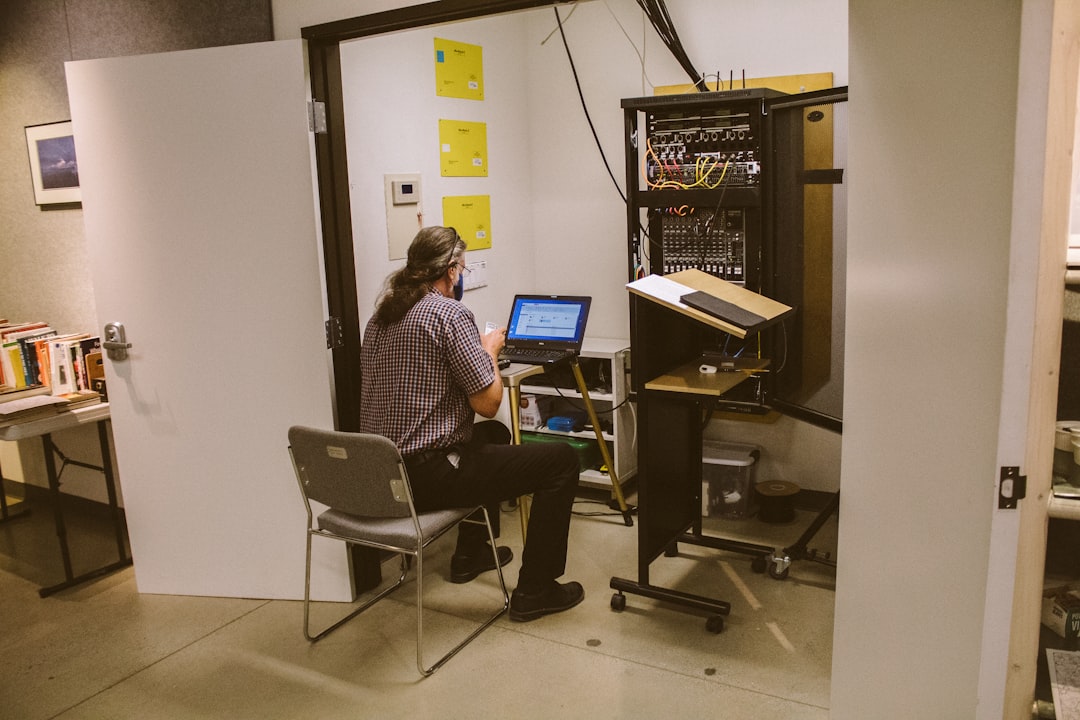
笔记本电脑工作站旁的设备机架,里面是布线的音频设备。摄影:Brian Wangenheim / Unsplash。
连接中断与会议无法启动
当通话在会议中途中断,或 Zoom Rooms 或 Teams Rooms 控制台根本无法启动会议时,可能的原因包括网络、会议室账户的登录或日历连接、软件或固件版本,以及硬件本身。请逐一排查:
- 日历与登录:如果会议明明已在某人的日历上,控制台却显示“没有即将开始的会议”,请检查会议室的日历账户是否仍处于连接和登录状态。日历系统或登录设置的变更也值得排除。
- 网络:如果同一间会议室反复出现中断,请检查会议室的编解码器或控制台使用的是 Wi-Fi 还是有线连接,以及中断是否与网络繁忙时段同时出现。
- 更新:会议室系统厂商会发布固件和软件更新,发行说明中可能列出稳定性和连接方面的修复。请检查会议室运行的是否为当前受支持的版本。
- 硬件:如果其他检查都没有发现问题,设备本身可能需要检测,或向其厂商提交支持工单。
如果贵组织没有检查会议室更新的例行流程,建议在常规视听设备维护之外一并建立。
何时应停止自行排查并寻求支持
上述检查是会议室内任何人都可以尝试的。出现以下某些情况时,说明会议室需要进行专业检查,而不是再试一次:
- 无论由谁主持会议,同一间会议室总是反复出现同样的故障。
- 在检查了设备选择、线缆、静音状态和网络连接之后,问题依然存在。
- 设备持续出现故障,而其厂商已不再为该型号提供更新或支持,因此需要决定是维修还是更换。
- 重要会议(董事会演示、全员大会、客户推介)即将召开,而会议室近期一直不够稳定。最好提前检查,而不是寄希望于它能撑过去。
对于高风险会议,一些公司会租用短期设备作为备用;VENEGEEST 的Wireless Screen Caster($60/day)和 LED TV Displays(43″ 至 120″,$35–$120/day)可以在固定会议室系统维修期间承担演示任务,这样一个不稳定的 HDMI 接口就不会毁掉一次客户推介。如果您的团队总是在排查同一间会议室的问题,那么请专业人员进行评估,并在必要时临时搭配租赁视听设备,可能比不断因同一故障损失会议时间更具成本效益。
常见问题:会议室视频通话问题
为什么我们会议室的摄像头在通话过程中总是卡住?
请逐项检查几个方面,而不要假定只有单一原因。Zoom 将视频卡顿的原因归为设备设置、相互竞争的应用程序以及质量问题。请查看网络(Wi-Fi 与有线连接、卡顿期间是否有其他大流量占用)、摄像头驱动程序和通话应用的版本、USB 摄像头所用的 USB 线缆和端口,以及其他占用摄像头或处理器的程序。尝试使用有线连接是判断网络是否有影响的一个有效测试。
为什么会议室里的人能听到远程参会者,而远程参会者却听不到我们?
这说明问题出在会议室的麦克风一侧,而不是扬声器。请检查通话软件中是否已将正确的麦克风选为输入设备,确认麦克风没有在硬件层面被静音(与软件静音相互独立),并重新插好麦克风与会议室音视频设备之间的连接线缆。
相关阅读:请参阅我们的指南,了解如何针对不同的房间大小和使用场景选择合适的麦克风类型。
当有人也用笔记本电脑加入时,如何消除回声?
请让该参会者在其笔记本电脑上断开音频,使会议室系统成为房间内唯一有效的音频通路。Zoom 将同一房间内有多台电脑开启音频列为产生回声的原因之一,并指出仅仅静音是不够的,因为扬声器仍然处于开启状态。如果断开多余的音频后回声仍然存在,请检查麦克风的摆放位置和回声消除设置。
通话失败时,是否应该重置整个会议室系统?
请先针对具体症状进行相应检查(设备选择、线缆检查、网络连接)。如果无济于事,正常重启会议室的电脑或控制台是合理的下一步。恢复出厂设置则不同:它可能会清除会议室的配置,例如账户登录信息和设备设置,因此请交由负责管理会议室的人员处理,并遵循厂商的说明操作。
会议室音视频固件应多久更新一次?
请遵循会议室系统厂商建议的更新周期,并建立定期检查机制,使会议室始终运行在当前受支持的版本上。厂商发布的更新可能包含稳定性和连接性方面的修复,因此在重要会议前进行更新之前,请先阅读发布说明。