
企业活动演讲嘉宾视听协调清单
请在活动前两周发送这份技术需求表,以便在活动当天之前发现笔记本电脑、麦克风和视频播放方面的问题。
为什么演讲嘉宾视听协调会失败(以及如何解决)
企业活动出现失误时,最显眼的原因往往不是场地或餐饮,而是演讲嘉宾无法把笔记本电脑连接到屏幕上。你一定见过这样的场景:一位主题演讲嘉宾摆弄转接头摆弄了10分钟,而200位与会者在一旁刷手机。问题并不在于演讲嘉宾,而在于没有人提前收集他们的技术需求。
很容易只给演讲嘉宾发一封“您几点到?”的邮件,然后就认为其余的事情会自然解决。演讲嘉宾使用不同的操作系统(Mac、Windows、Linux)、不同的接口(HDMI、USB-C、Mini DisplayPort,甚至VGA)、不同的演示软件(PowerPoint、Keynote、Google Slides、PDF),以及不同的麦克风偏好(手持式、领夹式、讲台固定式)。如果你没有在活动前很早就询问这些问题,就有可能在活动当天才发现不匹配的情况,而那时几乎没有时间去修复。
这份清单涵盖了在您的湾区企业活动、会议或小组讨论之前,应当向每位演讲嘉宾询问的确切技术问题。尽早提出正确的问题,可以让你在任何人到场之前有时间解决问题。
演讲嘉宾技术需求表(提前2周发送)
在活动前两周,向每位演讲嘉宾发送一份技术需求表。不要设为可选——要将其设为必须提交的 Google Form 或 Typeform 表单。以下是需要询问的具体内容:
操作系统与文件格式
- 您将使用什么电脑进行演示?Mac、Windows、Linux,还是使用我们提供的现场笔记本电脑?
- 您使用什么演示软件?PowerPoint、Keynote、Google Slides、PDF,还是视频文件?
- 您在演讲期间需要联网吗?需要或不需要(如果需要,请提前测试讲台处的 wifi 信号强度)。
- 您会自带笔记本电脑还是使用我们的?如果他们自带电脑,您就需要知道下一个问题的答案。
连接接口与转接头
- 您的笔记本电脑有什么视频输出接口?HDMI、USB-C、Mini DisplayPort、Thunderbolt 3、VGA(是的,有些演讲嘉宾仍在使用VGA)。
- 您有自己的转接头吗?无论如何都要准备备用件,以防遗忘或无法使用。
- 您需要提词(回看)监视器吗?一块面向演讲嘉宾的第二块屏幕,显示演讲者备注和下一张幻灯片。会议演讲嘉宾通常期望配备一块,而且在规划中很容易被遗忘。一种选择是在电视落地支架(20美元)上搭配一台43″的LED 电视显示屏(每天35美元);请根据演讲嘉宾与屏幕之间的距离选择尺寸。
如果演讲嘉宾使用的是搭载 Keynote 的 Mac,而您的视听设备配置默认使用搭载 PowerPoint 的 Windows,您需要提前两周就了解这一点——而不是在他们上台前 10 分钟才发现。将 Keynote 导出为 PowerPoint 可能会破坏动画、字体和嵌入的视频,因此请测试导出的文件。
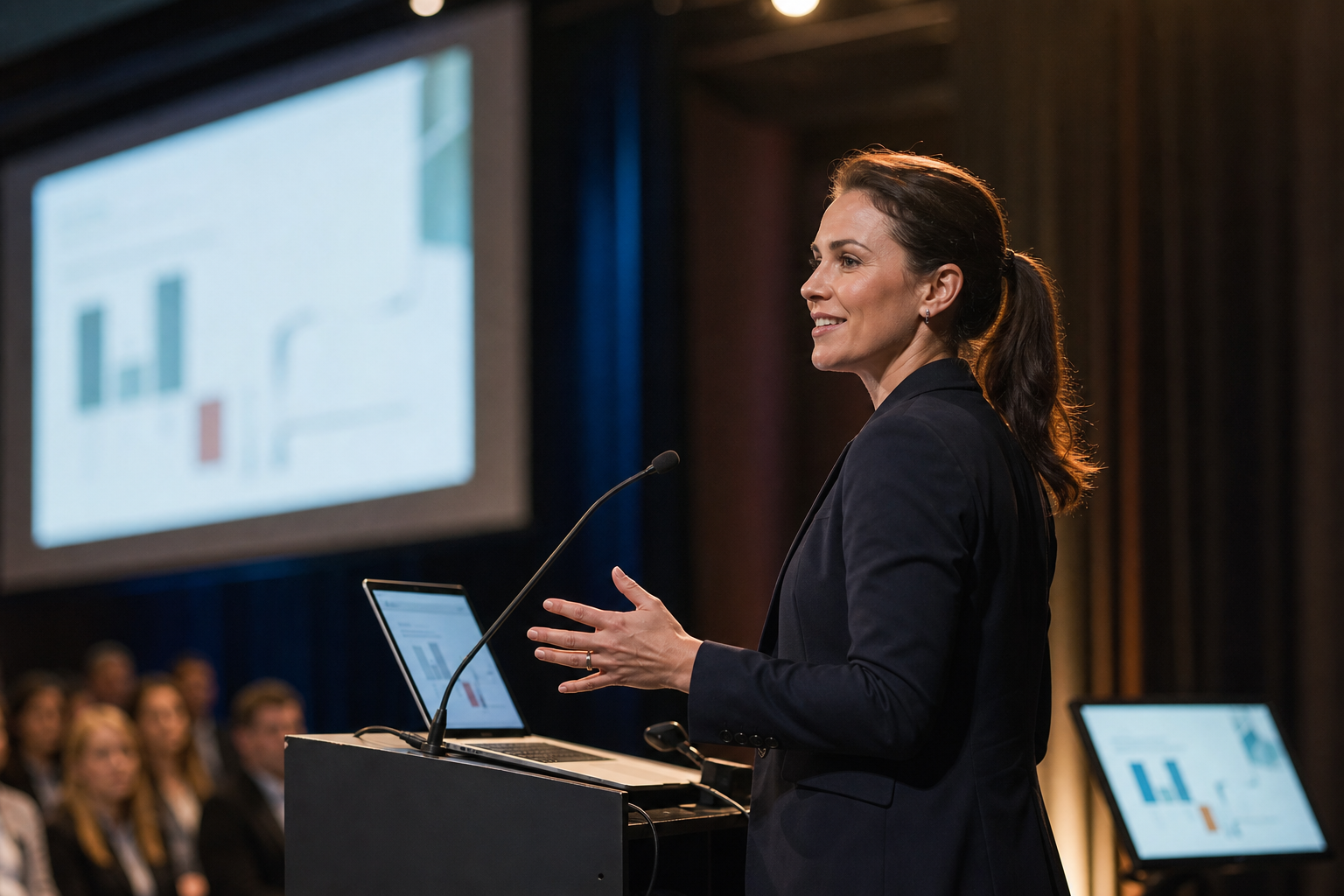
演讲嘉宾站在讲台前,配有笔记本电脑和演示屏幕的示意图。
麦克风偏好
请询问每位演讲嘉宾偏好哪种类型的麦克风。如果您想当然地认为"我们给他们一个领夹麦就行",可能会在开场前不久发现嘉宾并不想佩戴。有些嘉宾不喜欢衬衫上夹着领夹麦的感觉。有些嘉宾走动太多,线缆容易缠绕。还有些嘉宾只是觉得手持麦克风用起来更自然。
以下是需要询问的问题:
- 您更喜欢手持麦克风、领夹(lavalier)麦克风,还是讲台固定式麦克风?请获取明确的答复。
- 您会站在讲台前,还是在舞台上走动?如果需要走动,他们就需要无线麦克风(手持、领夹或头戴式)。如果他们固定站在原地,讲台固定式麦克风是一个选择。
- 您以前使用过无线麦克风吗?有些嘉宾不知道如何开机、静音或放置发射器。请在他们演讲前安排 2 分钟的技术检查。
得到答复后,请确认您的视听设备供应商能够提供清单上的每一种麦克风,并在报价单中以书面形式确认。在 VENEGEEST,Bluetooth Speaker System(每天 $60)配有一个控制器、六个扬声器和两个麦克风,可能适合小型会议或小组讨论。独立的手持、领夹和头戴式系统不在所列目录之内;可按需提供,视库存情况而定——请联系我们获取报价,或向您的场地确认其所提供的设备。如果嘉宾坚持使用自己的头戴式麦克风,请让他们自带并在音响检查时进行测试,因为消费级头戴式麦克风通过扩声系统(PA)播放时声音可能会显得单薄。我们的无线麦克风系统指南更详细地介绍了手持、领夹和头戴式麦克风的利弊。
视频、音频和嵌入媒体的烦恼
如果嘉宾的演示文稿包含嵌入的视频或音频片段,请单独进行测试。在嘉宾家中的笔记本电脑上播放正常的视频,换到另一台设备或显示器上可能会卡顿、没有声音或无法播放。一些常见原因如下:
编解码器不匹配:演讲者的笔记本电脑安装了正确的编解码器(H.264、H.265、VP9),但你用作备用的场地笔记本电脑却没有。文件无法播放。请询问演讲者他们的视频采用哪种格式,并在实际用于运行活动的设备上播放;如果某个视频无法播放,请让演讲者以可播放的格式重新导出。
音频路由混乱:演讲者的演示文稿中有一段带声音的视频,但声音被路由到了笔记本电脑的内置扬声器,而不是扩声(PA)系统。当笔记本电脑的音频输出未设置为 HDMI 或外部声音接口时,就会出现这种情况。请在声音检查期间完整播放整段视频来测试这一点,而不是只播放前 3 秒。
大文件:根据硬件、文件和软件的不同,嵌入的超大视频可能会让演示文稿在某些电脑上打开或翻页变慢。请在播放用电脑上测试实际的演示文稿,如果某张幻灯片出现卡顿,请让演讲者提供体积更小的视频版本。请将媒体文件本地存储在播放用电脑上,并在 USB 驱动器中保留一份副本作为离线备份;只有在已于现场测试过网络,并且有人确认该链接无需登录即可使用时,才可依赖在线链接。
解决办法:请演讲者在活动前 48 小时发送演示文稿文件。在你将实际使用的 AV 系统上打开它,播放每一个视频和音频片段,并确认一切正常。如果不正常,你还有时间修复。如果等到活动当天,就来不及了。
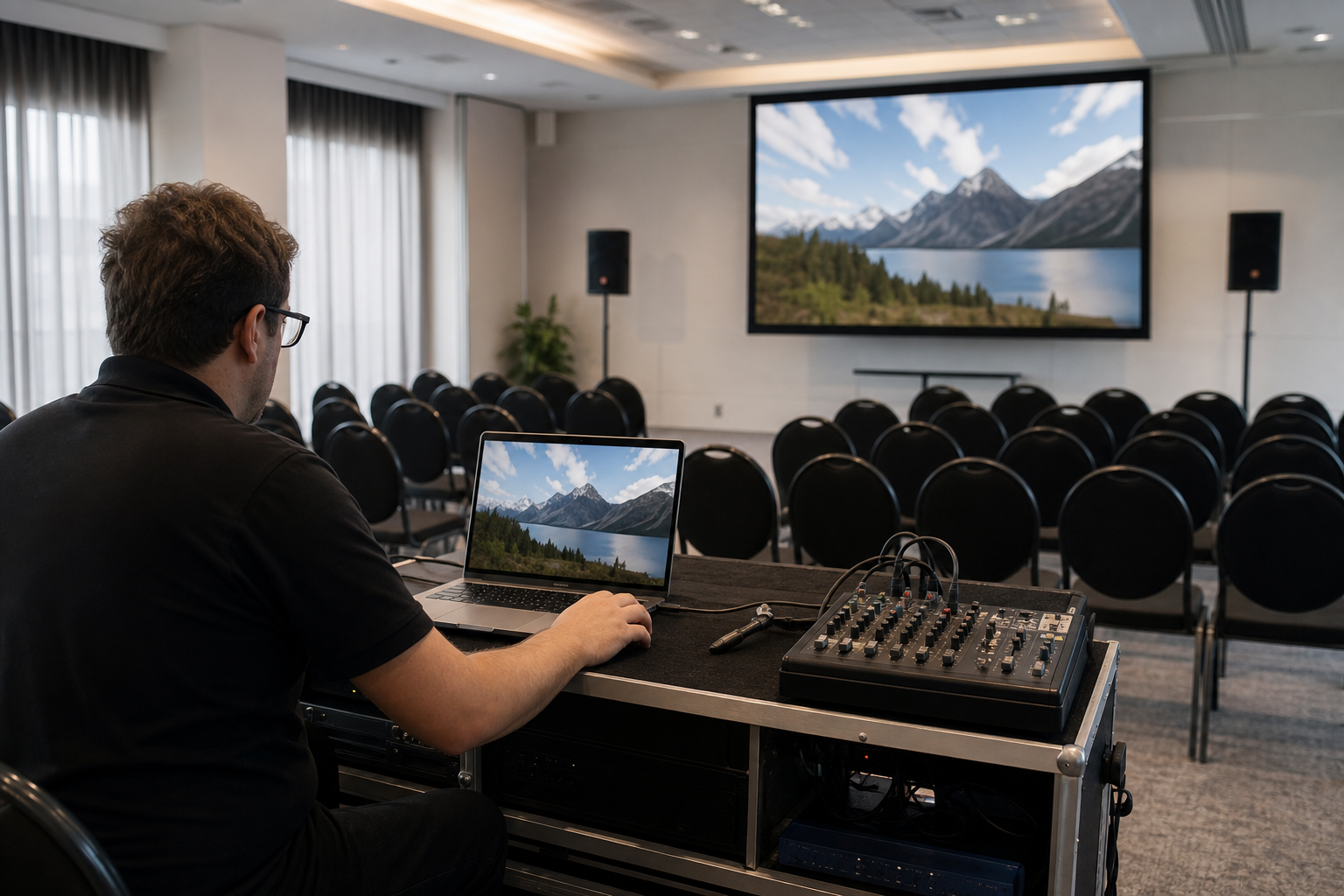
提前测试视频播放、音频路由和笔记本电脑连接,可以降低活动当天出现问题的风险。
活动当天演讲者签到时间表
即使活动前的协调工作做得很好,你仍然需要一个活动当天的演讲者签到流程。以下是一个可供多位演讲者的企业活动参考和调整的示例时间表;所列时长为规划预留时间,而非实测时间:
开门前 60 分钟:第一位演讲者到场进行声音检查。测试笔记本电脑连接、麦克风偏好、视频播放以及提词回看屏(confidence monitor)的摆放位置。每位演讲者预留约 10-15 分钟,如果你事先没有收集他们的技术需求,则需要更多时间。
开门前 30 分钟:第二位和第三位演讲者到场进行快速技术检查。每人预留约 5 分钟,因为 AV 系统已经在第一位演讲者时检查过。你只需核实他们各自的笔记本电脑/转接头组合以及麦克风的位置。
开门前10分钟:与第一位演讲者进行最后一次现场走位。确认他们知道如何切换幻灯片(翻页笔还是键盘)、站在哪里才不会挡住屏幕,以及在演讲过程中出现问题时如何向音视频技术人员示意。
场次之间:如果全天有多位演讲者,请安排10分钟的演讲者交接时段。演讲者A结束后下台,演讲者B在交接期间连接他们的笔记本电脑。如果演讲者B在当天早些时候已经做过技术检查,这种方式效果最佳;否则,任何故障排查都将在观众的等待中进行。
一个常见的疏忽:想当然地认为演讲者会提前到场进行音响测试,却没有明确告知他们。把它写进演讲者须知邮件,写进日历邀请,并在活动当天早上发送一条提醒短信。“8点音响测试,9点开门,您的演讲9:30开始。”如果不这样做,演讲者可能在9:25才到场,以为9:30就能上台,结果没有时间检查任何设备。
问题依然出现时的备用方案
即使计划周密,设备仍可能出故障。以下是需要提前准备的:
- 预装了全新PowerPoint和Keynote的现场备用笔记本电脑。在活动前24小时,将每位演讲者的演示文稿都载入这台备用笔记本电脑。如果演讲者的笔记本电脑出现故障,您可以切换到现场备用设备。
- 涵盖所有接口类型的转接头套装:HDMI、USB-C、Mini DisplayPort、VGA、Thunderbolt 2、DVI。请将这套转接头放在音视频控制台,而不是放在后台的包里。较旧的笔记本电脑可能只有VGA输出,因此套装中备一个VGA转HDMI转接头是值得的。
- 额外的无线麦克风电池和一支备用麦克风。在场次之间更换新电池。备用设备方面,可以使用单独协调、频率独立的无线系统,或者使用有线麦克风。如果备用发射器与原发射器共用同一频率和接收器,则必须先关闭(而不仅仅是静音)出故障的发射器,再开启备用发射器,否则两者会相互干扰;请在音响测试时演练切换流程。
- 整场活动期间,音视频控制台必须有技术人员驻守。不能四处走动,不能去布置下一个房间,也不能去吃午饭。必须有人盯着信号、音频电平和演讲者。一旦出现问题,您需要的是已经在控制台前的人,而不是还得通过对讲机去找的人。
当演讲嘉宾自己的电脑出现问题时,备用笔记本电脑就显得尤为重要:比如较旧的笔记本电脑无法输出所需的显示分辨率,或者 Windows 更新在启动时卡住。与其取消演讲环节,或让演讲嘉宾在没有幻灯片的情况下临场发挥,不如切换到已经加载好演示文稿的现场笔记本电脑。Wireless Screen Caster(每天 $60)是缩短切换时间的另一种方式,因为它可以从笔记本电脑投屏,无需在讲台上更换线缆;请在音响测试时用每位演讲嘉宾的电脑进行测试。
常见的演讲嘉宾需求(及应对方法)
同样的特殊需求总是一再出现。以下是应对方法:
“我需要在演讲中播放 YouTube 上的视频。”避免依赖场地的 wifi 来实时播放视频。在视频使用条款允许的情况下,请演讲嘉宾提供本地副本,在演示电脑上播放,并进行测试。如果只能在线播放,请提前在现场测试网络和链接,并准备好备用方案(例如跳过该视频片段),以防网络中断。
“我可以使用自己的无线翻页笔来切换幻灯片吗?”可以,但要提前测试。有些翻页笔使用蓝牙,有些使用 2.4GHz 射频接收器,不同型号的有效距离各不相同,因此在讲台上能正常使用的翻页笔,在舞台另一侧可能会失灵。如果他们坚持使用自己的翻页笔,请在他们实际演讲的距离上完整走一遍流程。
“我想在演讲中走到观众席中去。”这需要一支合适的无线麦克风(手持式、领夹式或头戴式,根据演讲者选择),并且要在整个会场测试过其覆盖范围,同时还需要规划他们如何查看幻灯片,因为如果他们走到观众席深处,舞台上的提词回看显示器就帮不上忙了。提出这一要求的演讲嘉宾可能没有仔细考虑过具体的执行细节。请在音响测试时与他们一起过一遍流程,并准备好备用方案:如果无线信号范围不够,就让他们留在舞台附近。
“我可以把手机连接到屏幕上来展示演示吗?”可以,但需要提前规划。哪些投屏或镜像方式可用,取决于具体的手机型号和接收设备,有些还需要网络;请询问手机型号,确认其能与您将使用的接收设备配合使用,并检查延迟有多大。如果这对演讲至关重要,请在音响测试时进行测试,并让演讲嘉宾录制一段手机演示的屏幕录像作为备份。如果连接不稳定,就播放视频,而不要尝试实时镜像。
演讲嘉宾活动前邮件应包含哪些内容
以下是活动前两周发送给演讲嘉宾的检查清单。请复制它,根据您的活动进行定制,并将其设为必须回复的表单:
- 操作系统(Mac、Windows、Linux)
- 演示软件(PowerPoint、Keynote、Google Slides、PDF、视频文件)
- 笔记本电脑上的视频输出接口(HDMI、USB-C、Mini DisplayPort、VGA、Thunderbolt)
- 您是否自带转接器?(是/否——无论哪种情况,我们都会提供备用转接器)
- 麦克风偏好(手持式、领夹式、讲台固定式)
- 您会在舞台上走动,还是留在讲台旁?
- 您是否需要回看监视器?(是/否)
- 您的演示文稿是否包含嵌入式视频或音频?(是/否——如果是,请提前 48 小时发送文件以便测试)
- 您在演讲期间是否需要接入互联网?(是/否)
- 您会使用无线翻页笔,还是需要我们提供?(如果使用自己的翻页笔,请带到音响测试现场)
- 音响测试的到场时间(建议在您的场次开始前 60 分钟)
请通过 Google Forms 或 Typeform 发送此表单,这样回复会被汇总到一个电子表格中。将该电子表格分享给您的音视频技术人员,让他们知道需要准备什么。尽早提出正确的问题,可以降低活动当天演讲嘉宾音视频问题的风险。
常见问题:演讲嘉宾音视频协调
演讲嘉宾应该提前多久到场进行音响测试?
在其场次开始前 60 分钟;如果是当天第一位演讲嘉宾,则在开门前 60 分钟。这样您就有 10-15 分钟来测试他们的笔记本电脑连接、麦克风偏好、视频播放以及回看监视器。如果演讲嘉宾在场次开始前 10 分钟才到,那么在上台之前几乎没有时间解决任何问题。
我应该为哪些演讲嘉宾音视频问题做好预案?
常见的问题包括笔记本电脑与屏幕的连接问题(转接器无法使用或被遗忘)以及嵌入式视频因格式或音频路由问题而无法播放或播放时没有声音。这两类问题都更容易尽早发现:提前两周向演讲嘉宾索取其笔记本电脑的规格,并要求他们在活动前 48 小时发送演示文件,以便您在实际使用的音视频系统上测试视频播放。
我是否应该提供一台现场笔记本电脑作为备用?
这是个好主意。准备一台安装了 PowerPoint 和 Keynote 的现场笔记本电脑,并在活动前 24 小时将每位演讲嘉宾的演示文稿加载到上面。如果演讲嘉宾的笔记本电脑出现故障,您可以迅速切换到现场设备,而不必取消该场次或让演讲嘉宾在没有幻灯片的情况下演讲。
我需要提供转接器,还是应该让演讲嘉宾自带?
请提供转接器;演讲嘉宾可能会忘记携带自己的。在音视频控制台准备一套转接器,包括 HDMI、USB-C、Mini DisplayPort、VGA 和 Thunderbolt 2 转接器。与演讲嘉宾在临近演讲时无法连接设备相比,这只是一笔很小的成本。
如果演讲嘉宾坚持使用自己的麦克风怎么办?
可以让他们用,但要在音响检查时测试。有些演讲者因为用惯了,更喜欢自己的头戴式麦克风。问题在于,消费级头戴麦克风通过扩声系统播放时,声音可能显得单薄或失真。请在音响检查时进行测试,如果效果不好,可以委婉地建议他们使用您的无线领夹麦克风或手持麦克风。让他们通过系统试听两种麦克风,这样他们就能听出差别并自行决定。
如何防止演讲者超出分配的时间?
这严格来说不属于音视频方面的问题,但它会影响活动的流程。给演讲者提供视觉时间提示:在会场后方放置平板电脑或打印的提示牌,显示"还剩 10 分钟"、"还剩 5 分钟"、"时间到"。演讲者可能会错过提示,因此要在各场次之间预留缓冲时间。如果演讲者 A 超时 8 分钟而您没有预留缓冲,演讲者 B 就会晚开始,整天的日程都会连带延误。在音视频方面,您还可以设置一个不显眼的灯光提示(背景灯光略微变暗),或者让音视频技术人员通过无线信号向演讲者的回听显示屏发送倒计时。